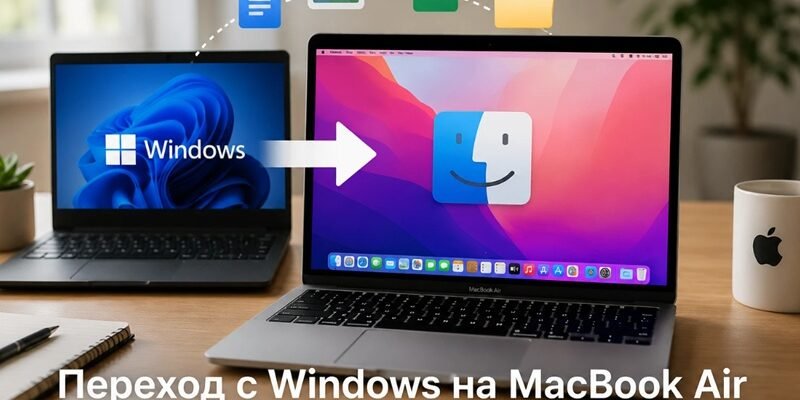
Переход с Windows на MacBook Air обычно оказывается проще, чем кажется до покупки: браузеры, документы, почта и привычные сервисы остаются, а меняются главным образом управление окнами, сочетания клавиш и работа с файлами. Перед сменой ноутбука важно проверить совместимость рабочих программ, рассчитать нужный объём памяти и заранее подготовить перенос данных. Такой подход помогает избежать ситуации, когда красивое новое устройство не подходит для одной критически важной задачи.
- Подойдёт ли MacBook Air после ноутбука на Windows
- Для каких задач возможностей Air обычно достаточно
- Когда с покупкой лучше не торопиться
- Что проверить перед покупкой нового MacBook
- Как выбрать между 13- и 15-дюймовым экраном
- Сколько памяти и места на SSD понадобится
- Как перенести файлы с Windows без потерь
- Какие отличия macOS заметны в первые дни
- Как работают Finder, Dock и Spotlight
- Почему закрытое окно не всегда означает закрытую программу
- Какие комбинации клавиш стоит выучить сразу
- Будут ли работать программы и файлы Windows
- Есть ли Microsoft Office на Mac
- Что делать, если нужная программа доступна только для Windows
- Что настроить после первого запуска
- Какие ошибки совершают новые пользователи
- Чек-лист перехода с Windows на MacBook Air
- Частые вопросы
- Сколько времени нужно, чтобы привыкнуть к macOS?
- Можно ли перенести с Windows установленные программы?
- Поддерживает ли MacBook Air обычные флешки?
- Стоит ли выбирать самый большой объём памяти?
- Можно ли пользоваться файлами на одном диске в Windows и macOS?
- Подходит ли MacBook Air для игр?
- Что уточнить при покупке MacBook Air в Одессе?
- Как принять окончательное решение
Подойдёт ли MacBook Air после ноутбука на Windows
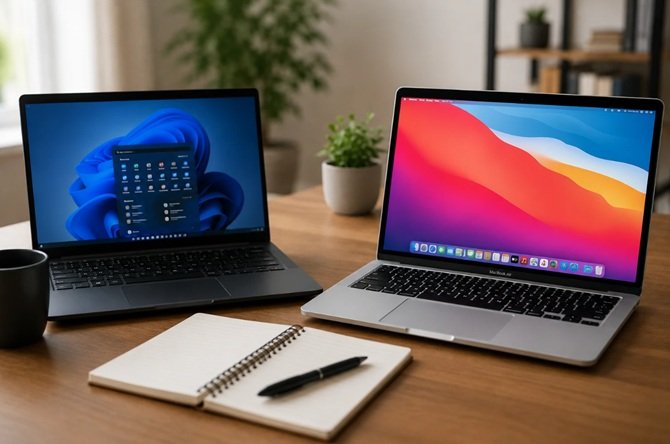
MacBook Air подходит большинству пользователей, которым нужен лёгкий ноутбук для учёбы, офисной работы, общения, программирования, обработки фотографий и повседневной многозадачности. Дополнительная проверка необходима прежде всего при работе со специализированными приложениями, корпоративными системами и оборудованием, рассчитанным только на Windows.
Для каких задач возможностей Air обычно достаточно
Лучше всего такой ноутбук показывает себя в браузере, офисных приложениях, видеосвязи, текстовых редакторах, облачных сервисах, работе с кодом и умеренной обработке медиаконтента.
Чтобы сравнить диагонали, объёмы объединённой памяти и варианты накопителей, стоит перейти в каталог macbook air и заранее отобрать конфигурации, соответствующие вашим задачам.
Если ноутбук нужен для нескольких десятков вкладок, видеоконференций, таблиц и мессенджеров одновременно, лучше сразу предусмотреть запас памяти. Для работы с крупными фотографиями, видео и проектами разработчика значение имеют не только характеристики процессора, но и объём SSD, количество подключаемых мониторов и требования конкретных приложений.
Когда с покупкой лучше не торопиться
Самый важный вопрос перед переходом — не «сложно ли привыкнуть к macOS», а «будет ли на ней работать всё необходимое». Составьте список программ, без которых нельзя учиться или выполнять рабочие обязанности, и проверьте каждую отдельно.
Особого внимания требуют:
- бухгалтерские и финансовые системы;
- инженерное и производственное ПО;
- корпоративные VPN-клиенты;
- электронная подпись и банковские плагины;
- макросы и надстройки Microsoft Excel;
- драйверы принтеров, сканеров и другого оборудования;
- программы, созданные только для Windows.
Проверять совместимость программ нужно до выбора цвета и комплектации ноутбука, а не после переноса файлов.
Что проверить перед покупкой нового MacBook
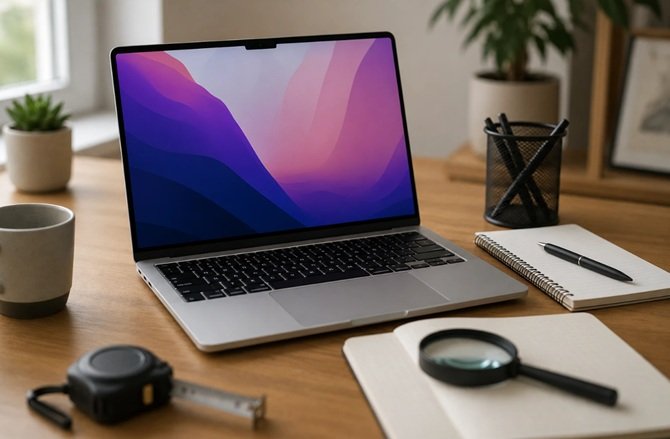
До покупки нужно оценить четыре параметра: совместимость программ, размер экрана, объём объединённой памяти и вместимость SSD. Это важнее цвета корпуса и небольшой разницы в производительности между соседними поколениями.
Как выбрать между 13- и 15-дюймовым экраном
Компактная версия удобнее для поездок, занятий и работы в кафе или коворкинге. Большой экран комфортнее для таблиц, монтажа, графики, программирования и одновременной работы с несколькими окнами.
Ориентироваться только на цифры в характеристиках не стоит. Если есть возможность, поставьте обе модели рядом, откройте браузер, документ и таблицу — так разница в рабочем пространстве станет понятнее, чем после чтения нескольких обзоров.
Сколько памяти и места на SSD понадобится
Память выбирают по наиболее тяжёлой регулярной задаче, а не по минимальной нагрузке в момент покупки. Когда одновременно работают браузер, видеосвязь, редактор, мессенджеры и рабочие сервисы, запас памяти делает систему стабильнее и позволяет дольше пользоваться ноутбуком без ощущения нехватки ресурсов.
С накопителем действует похожее правило. На SSD размещаются не только документы, но и приложения, системные файлы, кэш, фотографии, видео и временные материалы проектов. Если текущий Windows-ноутбук уже заполнен, минимальный накопитель нового устройства вряд ли решит проблему.
| Сценарий использования | Что проверить | Главный критерий выбора |
|---|---|---|
| Учёба и документы | Office, видеосвязь, браузер, облачные сервисы | Удобная диагональ и достаточный SSD |
| Офисная многозадачность | VPN, таблицы, корпоративные приложения | Запас памяти |
| Программирование | Среда разработки, базы данных, контейнеры | Память и совместимость инструментов |
| Фото и дизайн | Плагины, форматы проектов, внешний монитор | Память и свободное место |
| Монтаж видео | Размер исходников и сложность проектов | Увеличенный SSD и запас памяти |
| Специализированное ПО | Наличие версии для macOS | Проверка до покупки |
Как перенести файлы с Windows без потерь
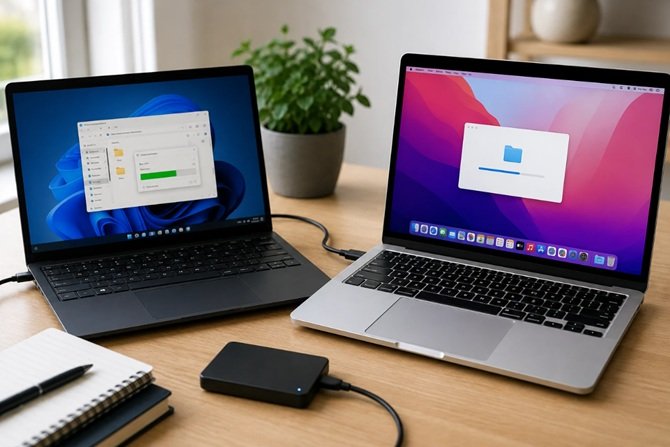
Самый безопасный вариант — сначала создать отдельную резервную копию, а затем воспользоваться официальным «Ассистентом миграции». Он помогает перенести документы, фотографии, контакты, почту и часть пользовательских данных, но сами приложения для macOS обычно устанавливаются заново.
- Обновите обе операционные системы до доступных версий.
- Скопируйте важные данные на независимый внешний накопитель.
- Подключите компьютеры к питанию и стабильной сети.
- Запустите «Ассистент миграции» и выберите нужные категории данных.
- После переноса откройте документы, фотографии, почту и рабочие проекты.
- Не очищайте старый компьютер, пока не проверите все файлы.
Перенос через флешку или внешний SSD тоже возможен. Для обмена файлами между двумя системами часто используют exFAT, но форматировать накопитель следует только после сохранения находящейся на нём информации.
Какие отличия macOS заметны в первые дни
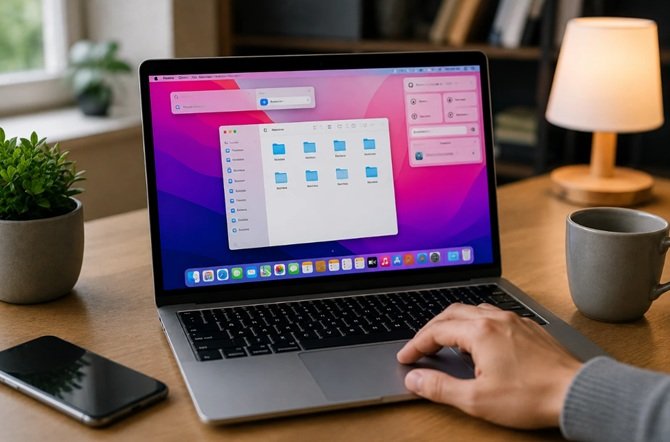
Больше всего новичков удивляют Finder, верхняя строка меню, клавиша Command и поведение открытых приложений. Эти отличия не делают систему сложнее — они просто требуют немного другой логики работы.
| Привычно в Windows | Аналог в macOS | Назначение |
|---|---|---|
| Проводник | Finder | Просмотр файлов, папок и накопителей |
| Меню «Пуск» | Dock, Launchpad и Spotlight | Запуск и поиск приложений |
| Ctrl + C / Ctrl + V | Command + C / Command + V | Копирование и вставка |
| Alt + Tab | Command + Tab | Переключение между приложениями |
| Диспетчер задач | Мониторинг системы | Просмотр процессов и нагрузки |
| Ножницы | Command + Shift + 5 | Снимок или запись экрана |
| Параметры Windows | Системные настройки | Управление системой и устройствами |
Как работают Finder, Dock и Spotlight
Finder выполняет роль файлового менеджера: через него открывают папки, подключённые накопители и iCloud Drive. Dock содержит часто используемые и запущенные приложения, а Spotlight помогает найти файл, программу или нужную настройку с помощью сочетания Command + пробел.
Почему закрытое окно не всегда означает закрытую программу
Красная кнопка обычно закрывает окно, но приложение может остаться запущенным. На это указывает небольшая отметка под его значком в Dock. Полностью завершить программу можно через верхнее меню или сочетанием Command + Q.
Какие комбинации клавиш стоит выучить сразу
Для комфортного начала достаточно семи базовых сочетаний. Большинство из них повторяют привычную логику Windows, только вместо Ctrl используется Command.
- Command + C — копировать;
- Command + V — вставить;
- Command + Z — отменить последнее действие;
- Command + F — найти текст или объект;
- Command + Tab — переключиться между программами;
- Command + пробел — открыть Spotlight;
- Command + Q — завершить приложение;
- Command + Shift + 5 — сделать снимок или запись экрана.
Правый клик на трекпаде выполняется нажатием или касанием двумя пальцами. Жест вверх несколькими пальцами открывает Mission Control, а движение влево или вправо переключает рабочие столы.
Будут ли работать программы и файлы Windows
Распространённые документы, фотографии, видео, архивы и облачные сервисы обычно открываются без сложностей. Проблемы чаще возникают не с файлами, а со специализированными приложениями, макросами, плагинами и корпоративными инструментами.
Для сравнения доступных ноутбуков Apple и выбора подходящей серии можно в процессе подготовки открыть раздел mobile planet, проверить модели MacBook по памяти, накопителю и формату экрана, а затем сопоставить их со своими рабочими требованиями.
Есть ли Microsoft Office на Mac
Основные приложения Microsoft 365 выпускаются для macOS. Обычные документы, таблицы и презентации открываются, однако сложные макросы, внешние надстройки и корпоративные шаблоны могут потребовать отдельной проверки.
Что делать, если нужная программа доступна только для Windows
Возможны четыре варианта: найти аналог для macOS, использовать веб-версию, подключаться удалённо к Windows-компьютеру или запускать систему в виртуальной среде. Но ни один из этих способов нельзя рекомендовать вслепую — требования и стабильность нужно проверять для конкретного приложения.
На современных ноутбуках Apple Silicon не стоит рассчитывать на привычную установку Windows через Boot Camp, которая применялась на старых моделях с процессорами Intel.
Искать нужно не точную копию каждой Windows-программы, а надёжный способ выполнить привычную рабочую задачу.
Что настроить после первого запуска
В первый день достаточно выполнить основные настройки и убедиться, что рабочая среда полностью готова. Не нужно сразу менять десятки параметров, устанавливать сомнительные оптимизаторы или пытаться переделать интерфейс под Windows.
- установите обновления системы;
- войдите в аккаунт Apple;
- проверьте перенесённые файлы;
- настройте боковую панель Finder;
- выберите удобные параметры Dock;
- включите нужные жесты трекпада;
- установите рабочие программы;
- подключите принтер, монитор и внешние накопители;
- настройте резервное копирование.
Какие ошибки совершают новые пользователи
Большинство проблем возникает не из-за сложности macOS, а из-за поспешной покупки или неправильной подготовки к переходу.
- Выбирают только по цене. Недорогая конфигурация может быстро стать тесной для рабочих проектов.
- Не проверяют профессиональный софт. Наличие похожей программы не гарантирует поддержку всех нужных функций.
- Экономят на SSD без расчёта. Фото, видео, приложения и кэш занимают больше места, чем ожидается.
- Сразу очищают старый компьютер. Сначала необходимо проверить весь перенос и создать резервную копию.
- Пытаются полностью скопировать Windows. Несколько принципов macOS проще освоить, чем постоянно обходить их.
- Путают закрытие окна с выходом. В результате ненужные приложения продолжают работать.
- Забывают проверить комплектацию. Перед покупкой стоит уточнить раскладку, зарядный адаптер, гарантию и наличие нужной версии.
Чек-лист перехода с Windows на MacBook Air
Правильная последовательность снижает риск потери данных и помогает выбрать устройство без переплаты за ненужные характеристики.
- Составьте список обязательных программ.
- Проверьте версии для macOS и поддержку оборудования.
- Оцените объём текущих файлов и рабочих проектов.
- Выберите диагональ, память и SSD.
- Уточните наличие, раскладку, гарантию и комплектацию.
- Создайте резервную копию Windows-компьютера.
- Перенесите данные и установите приложения.
- Освойте Finder, Spotlight и основные клавиши Command.
- Проверьте документы, периферию и резервное копирование.
Частые вопросы
Сколько времени нужно, чтобы привыкнуть к macOS?
Для браузера, документов и общения часто хватает нескольких дней регулярной работы. Дольше адаптируются пользователи, которым приходится менять профессиональные программы или сложившийся рабочий процесс.
Можно ли перенести с Windows установленные программы?
Обычно переносятся пользовательские файлы и часть данных, а приложения устанавливаются заново в версиях для macOS. Лицензии некоторых программ можно активировать повторно, но это зависит от условий разработчика.
Поддерживает ли MacBook Air обычные флешки?
Да, но для устройств с разъёмом USB-A может понадобиться адаптер или USB-C-хаб. Перед покупкой аксессуара следует проверить тип разъёмов и требуемую скорость передачи данных.
Стоит ли выбирать самый большой объём памяти?
Не обязательно. Запас полезен для тяжёлых задач и длительного использования, но переплачивать за ресурсы, которые не будут задействованы, тоже нет смысла. Выбор следует привязывать к программам и типичному количеству одновременно открытых приложений.
Можно ли пользоваться файлами на одном диске в Windows и macOS?
Можно, если файловая система поддерживается обеими платформами. Для обмена данными часто применяется exFAT, но важную информацию всё равно желательно хранить ещё в одной резервной копии.
Подходит ли MacBook Air для игр?
Некоторые игры имеют версии для macOS, но каталог и поддержка отличаются от Windows. Если игры являются одной из главных задач, совместимость конкретных проектов нужно проверить до покупки.
Что уточнить при покупке MacBook Air в Одессе?
Проверьте наличие нужной диагонали и конфигурации, раскладку клавиатуры, комплект поставки и гарантийные условия. Если планируется визит в магазин, наличие конкретной модели лучше уточнить заранее.
Как принять окончательное решение
Начните не с сравнения дизайна и цветов, а с собственных программ, файлов и сценариев работы. Затем выберите подходящую диагональ, память и SSD, создайте резервную копию и только после этого переносите данные. При такой последовательности MacBook Air становится не непривычной заменой Windows-ноутбуку, а удобным рабочим инструментом, настроенным под ваши реальные задачи.